Showing posts with label Hacking On Windows. Show all posts

Thursday, June 7, 2018

Có một Biển Đông trên không gian mạng

Linux Team Việt Nam mạn phép được trích đăng bài viết của Tác giả Dương Ngọc Thái - Hiện là chuyên gia bảo mật của Google - Người đã thiết kế thuật toán băm mật khẩu đang được Google sử dụng để bảo vệ mật khẩu của tất cả người dùng.

Bài viết gốc bạn có thể xem tại đây: https://drive.google.com/file/d/0B_L6MdkbAn4MODZnN1NuTC0zNGc/view
Blog của tác giả: https://vnhacker.blogspot.com/


Monday, May 7, 2018

J2TEAM Security bị tố ăn cắp User ID và Facebook token của người dùng

Nguồn: https://twitter.com/duniel_pls/status/993216580132655105
Bản dịch tiếng Việt của Linux Team Việt Nam
Bày tỏ ý kiến của bạn tại đây: https://www.facebook.com/linuxteamvn/posts/394780981025132


Tuesday, May 1, 2018

Chia sẻ file ISO Windows 10 April Update nguyên gốc từ Microsoft


Link Google Drive: Download

Link tải: https://www.fshare.vn/folder/I8BN38JT63LK
Trong bản ISO này đã có các phiên bản

  • Windows 10 Home
  • Windows 10 Home N
  • Windows 10 Home Single Language
  • Windows 10 Education
  • Windows 10 Education N
  • Windows 10 Pro
  • Windows 10 Pro N
  • Windows 10 Pro Education
  • Windows 10 Pro Education N
  • Windows 10 Pro for Workstations
  • Windows 10 Pro N for Workstations
Link tải bản Enterprise/Enterprise N: https://www.fshare.vn/folder/A4ECA5L983I1
Trong bản ISO này đã có các phiên bản
  • Windows 10 Education
  • Windows 10 Education N
  • Windows 10 Enterprise
  • Windows 10 Enterprise N
  • Windows 10 Pro
  • Windows 10 Pro N
  • Windows 10 Pro Education
  • Windows 10 Pro Education N
  • Windows 10 Pro for Workstations
  • Windows 10 Pro N for Workstations
Check mã hash đảm bảo toàn vẹn của file
File: Win10_1803_English_x86.iso
SHA1: 3F2063B7419675E98C8DF82BC0607BBB1CE298BB
MD5: 166D99B85390D58017DC0BEF14E5F8EB

File: Win10_1803_English_x64.iso
SHA1: 08FBB24627FA768F869C09F44C5D6C1E53A57A6F
MD5: 986E2E17CF6B0B49141CD15699768E6E

File: Win10_Enterprise_1803_English_x64.iso
SHA1: 28681742FE850AA4BFC7075811C5244B61D462CF
MD5: 70EA72FB3FF11771DCC0A36E2850E29E

File: Win10_Enterprise_1803_English_x86.iso
SHA1: A3BECD56BA0DF0B023A13FE0B3E85F45461FA7EA
MD5: CD0FA55FB5B5826BEFC0396015056E5A

Monday, March 19, 2018

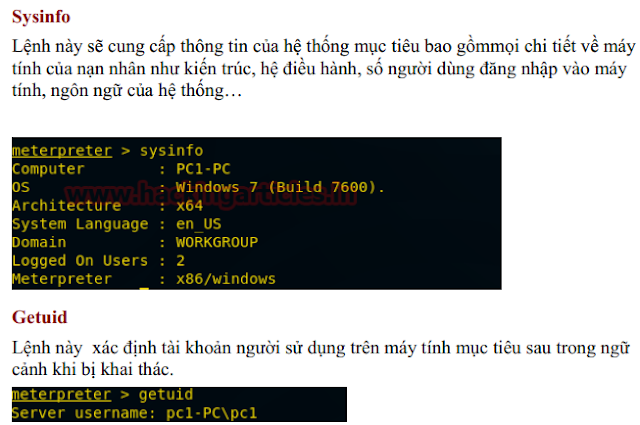
Chia sẻ một số lệnh Meterpreter cơ bản trên Metasploit

Nguồn tài liệu:
Security365 http://security365.vn
Free Security Course - Hacker Mũ Xám http://hackermuxam.edu.vn / Security365


Friday, March 9, 2018

Hướng dẫn cài đặt Kali Linux chạy trực tiếp trên Windows 10


Lưu ý:

  1. Phải là bản Windows Insider. Build 17025 trở lên mới làm được. Người dùng chính thức có thể có vào tháng 3-4 qua bản cập nhật Spring Creator Update
  2. Nhớ tắt hết diệt Virus, Firewall đi nhé
  3. Bản Kali này chưa được cài sẵn Tool

B1: Mở PowerShell (Admin) gõ Enable-WindowsOptionalFeature -Online -FeatureName Microsoft-Windows-Subsystem-Linux
Khi được hỏi chọn Y, Enter để máy khởi động lại
B2: Mở trình duyệt lên. Truy cập: https://www.microsoft.com/en-us/store/p/kali-linux/9pkr34tncv07
B3: Windows Store sẽ tự động bật ra. Tải về máy
B4: Cài giao diện cho Linux
Mở CMD quyền Admin
Kali -> Enter
apt-get update
apt-get install wget -y
wget https://kali.sh/xfce4.sh
Nếu báo lỗi thì gõ wget http://kali.sh/xfce4.sh
sudo chmod a+x xfce4.sh
sudo ./xfce4.sh
sudo service xrdp start
B5: Mở Remote Desktop kết nối tới 127.0.0.1:3390

Video Tutorial


Sunday, February 11, 2018

Chạy Terminal Kali Linux trực tiếp trên Window không thông qua máy ảo


Kali linux trên môi trường WSL 

Kali linux luôn hướng về môi trường mới để chạy Kali, trước là Android và giờ với sự gia đời Windows Subsystem for Linux (WSL) trong Windows 10, các khả năng mới và thú vị đã xuất hiện. Nói cho cùng, nếu WSL có thể hỗ trợ Ubuntu thì chắc chắn cũng phải hỗ trợ một nhân Debian khác như Kali linux. Điều này đặc biệt đúng với Windows Subsystem for Linux Distribution Switcher.


Kali trên Window, đây có phải một điều điên rồ

Mặc dù thiết lập của Kali trên Windows không phải là tối ưu nhất do các hạn chế môi trường khác nhau, nhưng vẫn có nhiều tình huống khi có Kali Linux trên Windows của bạn có thể có lợi. Một ví dụ mà nói đến tâm là hợp nhất các không gian làm việc, đặc biệt nếu Windows là môi trường làm việc chính của bạn. Ví dụ dưới đây là một màn hình chạy Metasploit Framework từ Kali Linux trên môi trường WSL.


Thiết lập môi trường

1. Cập nhật Windows của bạn.Bật tính năng Microsoft Windows Subsystem for Linux, sẽ có một yêu cầu khởi động lại khi hoàn tất

Mở control panel, vào mục Programs > Turn Windows features on or off

Tích vào ô Microsoft Windows Subsystem for Linux

Chờ máy chạy xong rồi xác nhận khởi động lại.


2. Tải thêm các công cụ cần thiết

Các bạn tải và cài đặt python

Ở màn hình cài đặt python chọn Customize Installation > Next > tích ô Add Python to enviroment variables rồi install

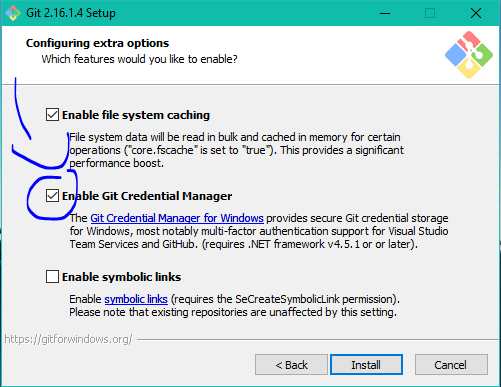
Sau đó các bạn cài đặt Git

Lưu ý tắt tính năng Git Credential Manager 


3. Cài đặt môi trường Ubuntu là mặc định, điều này cực kì quan trọng cho Kali.

Truy cập CMD

lxrun /install

Hiện ra dòng press "y" to continute thì các bạn cứ nhập y, sau đó nhập tên đăng nhập và mật khẩu cho UNIX mới tạo.


4. Thiết lập và cài đặt WSL Switcher, tải Kali base và giải nén nó vào ổ cứng:

git clone https://github.com/RoliSoft/WSL-Distribution-Switcher.git
cd WSL-Distribution-Switcher
python get-prebuilt.py kalilinux/kali-linux-docker
python install.py rootfs_kalilinux_kali-linux-docker_latest.tar.gz
lxrun /setdefaultuser root

5. Bây giờ Kali được thiết lập trên máy Windows, bạn có thể sử dụng nó bằng cách chạy lệnh "bash":

bash 


6. Update và Upgrade Kali Linux

export LANG=C && cd
cat /etc/issue
echo nameserver 8.8.8.8 > /etc/resolv.conf
apt-get update
apt-get dist-upgrade

Bài viết dựa trên bài viết Kali on the Windows Subsystem for Linux của muts 

Monday, January 1, 2018

Tài liệu hướng dẫn cài đặt máy ảo Windows làm Lab thực hành Pentest Phần 2

=>> Phần 1: Xem tại đây

G. Cài đặt OwnCloud

Bước 1: Tải về mã nguồn OwnCloud tại địa chỉ sau đây: Download
Bước 2: Xả nén toàn bộ mã nguồn vào C:\wamp\www\owncloud


Bước 3: Truy cập localhost/phpmyadmin/ và tạo 1 database như hình


Bước 3: Mở trình duyệt lên và truy cập http://localhost/owncloud/. Thiết lập như hình


Bước 4: OK vậy là xong


H. Thiết lập hệ thống

1. Crack hoặc Active bản quyền: Các bạn có thể xài key hoặc xài Reloader Activator
2. Tắt AutoUpdate. Tắt Firewall. Tắt UAC


3. Cấu hình IP tĩnh, nếu cần


I. Sao lưu

Bước 1: Xóa hết các file rác đi để cho máy ảo gọn gàng nhất
Bước 2: 
Cách 1
Mở Folder lưu máy ảo ra. Nén lại và backup ra 1 nơi an toàn, file sau backup sẽ có dung lượng tầm hơn 4GB.
Khi cần thì xả nén ra, nhấp đúp file .vmx là nó sẽ tự add lại vào Vmware
Cách 2
Tạo 1 Snapshot cho nó để khi cần là có thể roll back về ngay mà không phải xả nén, tuy nhiên vẫn khuyến khích backup theo Cách 1. Để sau này có bị mất folder máy ảo thì vẫn restore lại được


Khi cần Restore về thì chọn Revert to Snapshot

Sunday, December 31, 2017

Tài liệu hướng dẫn cài đặt máy ảo Windows làm Lab thực hành Pentest Phần 1

A. Chuẩn bị:

- Phần mềm tạo máy ảo VMWare Workstation 14: Download + Key
- File ISO Windows 7 Ultimate x64. Download tại đây: Link Fshare

B. Thiết lập máy ảo

Bước 1: Tại giao diện chính của Vmware bấm phím Ctrl+N để tạo 1 máy ảo mới. Ở cửa sổ ban đầu chọn Typical

Bước 2: Nạp đĩa ISO cài Windows 7 vào

Bước 3: Do đây mình xài đĩa Windows AIO nên có thể có mục lựa chọn Windows để cài đặt
Mục Product Key nhập D4F6K-QK3RD-TMVMJ-BBMRX-3MBMV
Thiết lập User/Pass theo ý bạn

Bước 4: Chọn nơi lưu máy ảo


Bước 5: Chọn Store Vitural Disk as single file. Còn mục dung lượng để 60GB là ổn


Bước 6: Click Customize Hardware


Bước 7: Ở mục Memory chỉnh lại lượng RAM sẽ cấp cho máy ảo. Lượng RAM cấp cho máy ảo không nên vượt quá 1/2 lượng RAM của máy thật


Thiết lập lại cấu hình mạng như hình


Bước 8: Cuối cùng nhấn Finish và cài đặt Windows 7 như một máy thật

C. Cài đặt VMWare Tools:

- Bạn vào VM-> Install VMWare Tool và làm theo hướng dẫn. Cài xong khởi động lại máy

D. Cài Wamp Server.

- Download Full C++ tại đây: 
- Link tải C++ 32bit: Download
- Link tải C++ 64bit: Download
- Download WINRAR: Download Crack
- Download Wamp Server: Download

Bước 1: Cài đặt lần lượt tất cả các file trong bộ C++ bạn đã tải về (Tùy theo hệ điều hành bạn cài). Lưu ý có bản 2015 nhưng không cần cài


Bước 2: Chạy file cài đặt WampServer và làm theo hướng dẫn


Bước 3: Sau khi cài đặt xong. Nhấp đúp icon Wamp Server để khởi chạy và đảm bảo icon của nó ở system tray đã đổi thành màu xanh


E. Cài đặt WordPress

Bước 1: Tải về mã nguồn WordPress tại địa chỉ này: Download
Bước 2: Xả nén toàn bộ mã nguồn vào thư mục C:\wamp\www\wordpress

Bước 3: Mở 1 trình duyệt (Cài trong máy ảo lên) và truy cập localhost://phpmyadmin
Username: root | Password bỏ trắng


Bước 4: Click User Account  -> Add new


Bước 5: Thiết lập như hình. Sau đó click Go


Bước 6: Truy cập localhost/wordpress/ . Chọn Tiếng Việt


Bước 7: Cung cấp thông tin như hình, password là cái pass bạn đặt ở Bước 5 


Bước 8: Tiếp tục thiết lập tài khoản quản trị


Bước 9: Cuối cùng truy cập localhost/wordpress/wp-admin và login với thông tin bạn tạo ở bước 8


Bước 10: Tải Plugin: website-contact-form-with-file-upload.1.3.4 tại đây: Download
Truy cập Gói mở rộng -> Cài mới -> Tải Plugin lên


Bước 11: Click kích hoạt Plugin


Tới đây là xong, lưu ý: Tuyệt đối không update Plugin này lên bản mới
Địa chỉ trang wordpress của bạn localhost/wordpress

F. Cài đặt Damn Vulnerable Web Application (DVWA)

Bước 1: Tải mã nguồn mới nhất tại: Download
Bước 2: Xả nén mã nguồn vào thư mục C:\wamp\www\dvwa


Bước 3: Mở Folder Config. Đổi tên file config.inc.php.dist thành config.inc.php . Sau đó mở file đóa ra bằng Notepad. Sửa như sau
1. Sửa dòng $_DVWA[ 'db_password' ] = 'p@ssw0rd'; thành $_DVWA[ 'db_password' ] = '';


2. Truy cập https://www.google.com/recaptcha/admin#list Đăng nhập tài khoản Google và thiết lập như sau


Click Register và ở đoạn Adding reCAPTCHA to your site nó sẽ cho mình 2 thông tin


Tiếp tục sửa file cấu hình thành
$_DVWA[ 'recaptcha_public_key' ]  = 'Key màu xanh ở ô Site key';
$_DVWA[ 'recaptcha_private_key' ] = 'Key màu xanh ở ô Secret key';


Bước 4: Mở Folder C:\wamp\bin\apache\apache2.4.27\bin mở file php.ini bằng notepad sau đó sửa dòng allow_url_include = Off thành allow_url_include = On

Phải chuột vào icon WampServer chọn Refresh và chờ nó đổi sang màu xanh trở lại


Bước 5: Truy cập http://localhost/phpmyadmin/index.php . Click New -> Đặt tên là dvwa. Cấu hình như hình sau đó bấm Create


Bước 6: Cuối cùng truy cập http://localhost/dvwa/setup.php kiểm tra nếu thấy tất cả những thứ trong vùng khoanh đỏ đều là màu xanh thì bấm Create/Reset Database là xong


Bước 7: Truy cập: http://localhost/dvwa/login.php và login với user: admin | password: password


G. Cấu hình nâng cao và cấu hình bổ sung: Xem phần 2

Bài viết được giữ bản quyền bởi Linux Team Việt Nam.