Tài liệu hướng dẫn cài đặt máy ảo Windows làm Lab thực hành Pentest Phần 3
A. Giới thiệu
Ở trong giáo trình chính thức của CEH v9, có một số bài lab mà chúng ta phải thực hành trên các website GoodShopping hay moviescope. Và đây đều là những trang web phải triển khai trên một máy chủ Windows. Do vậy hôm nay Linux Team Việt Nam hướng dẫn các bạn tạo lập 1 máy ảo Windows Server 2012 để làm lab thực hành
B. Tài nguyên cần thiết
- Đĩa cài Windows Server 2012 R2 DataCenter x64: Download
- Đĩa cài SQL Server 2012 Enterprise: Download
- Phần mềm Vmware Workstation 14: Download
- Gói phần mềm và Website cần thiết: Download
C. Thiết lập máy ảo
Bước 1: Tại cửa sổ bắt đầu của VMware, bấm Ctrl + N và Chọn Typical -> Next

Bước 2: Nạp đĩa cài đặt Windows Server 2012 vào và click Next

Bước 3:
- Product Key nhập: W3GGN-FT8W3-Y4M27-J84CP-Q3VJ9
- Phiên bản chọn Datacenter, chú ý không chọn Datacenter Core
- Đặt Username, Password là 123456@abc

Bước 4: Chọn nơi lưu và đặt tên cho máy ảo

Bước 5: Chọn Store Disk as Single File

Bước 6: Chọn Customize Hardware -> Network Adapter -> Briged

Bước 7: Chờ nó cài thôi

Bước 8: Khi nó báo Press Ctrl + Alt + Del thì các bạn phải bấm tổ hợp phím Ctrl + Alt + Insert

D. Thiết lập ban đầu
1. Cài VMWare Tools: Nó sẽ Auto cài cho nhé
2. Tắt DEP (Data Execution Prevention)

3. Cấu hình IE Enhanced Security Configuration

4. Cài đặt IIS, File Serivces và Remote Acess
Bước 1: Click Add roles and Features

Bước 2: Ở những bước này bạn chỉ cần Next thôi


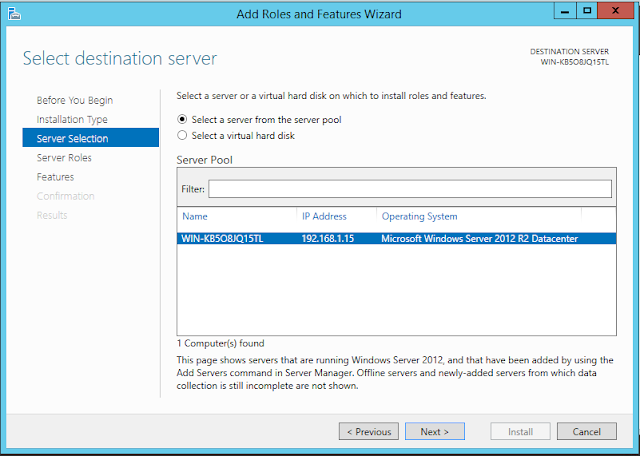
Bước 3: Add role IIS vào theo hướng dẫn

Bước 4: Tích hết các mục sau
.NET FrameWork 3.5
Branch Cache
Client for NFS
Group Policy Management
Tích hết các checkbox dưới phần .NET FrameWork 4.5
SMNP Service

Bước 5: Click Next

Bước 6: Tick FTP Server

Bước 7: Click Install

Bước 8: Xong rồi nhé

Nếu cài bị lỗi thì các bạn nhét đĩa cài vào máy bằng cách chọn VM->Removalbale Media ->CD-> Connect

Sau đó restart máy và cài lại


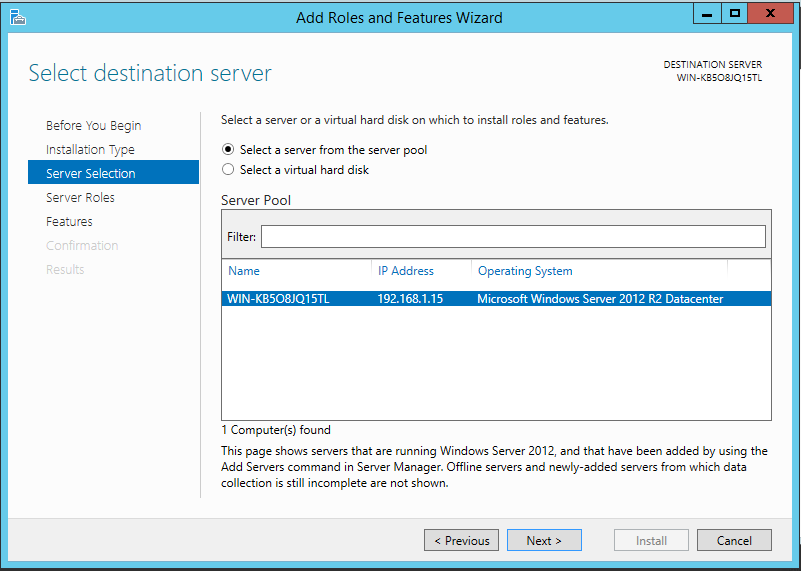
Bước 3: Add role IIS vào theo hướng dẫn

Bước 4: Tích hết các mục sau
.NET FrameWork 3.5
Branch Cache
Client for NFS
Group Policy Management
Tích hết các checkbox dưới phần .NET FrameWork 4.5
SMNP Service

Bước 5: Click Next

Bước 6: Tick FTP Server

Bước 7: Click Install

Bước 8: Xong rồi nhé

Nếu cài bị lỗi thì các bạn nhét đĩa cài vào máy bằng cách chọn VM->Removalbale Media ->CD-> Connect

Sau đó restart máy và cài lại
5. Thiết đặt IP tĩnh

6. Cấu hình SNMP

E. Cài đặt SQL Server
Bước 1: Nạp đĩa cài MS SQL tải ở trên vào máy ảo

Bước 2: Chạy file Setup.exe

Bước 3: Làm theo hình

Bước 4: Click OK

Bước 5: Click Next nếu nó không tự đặt key thì chọn Enter the product key và nhập key 748RB-X4T6B-MRM7V-RTVFF-CHC8H

Bước 6: Chấp nhận điều khoản -> Next


Bước 7: Click Next


Bước 8: Click Select All -> Next

Bước 9: Next


Bước 10: Cấu hình Password cho SQL Server
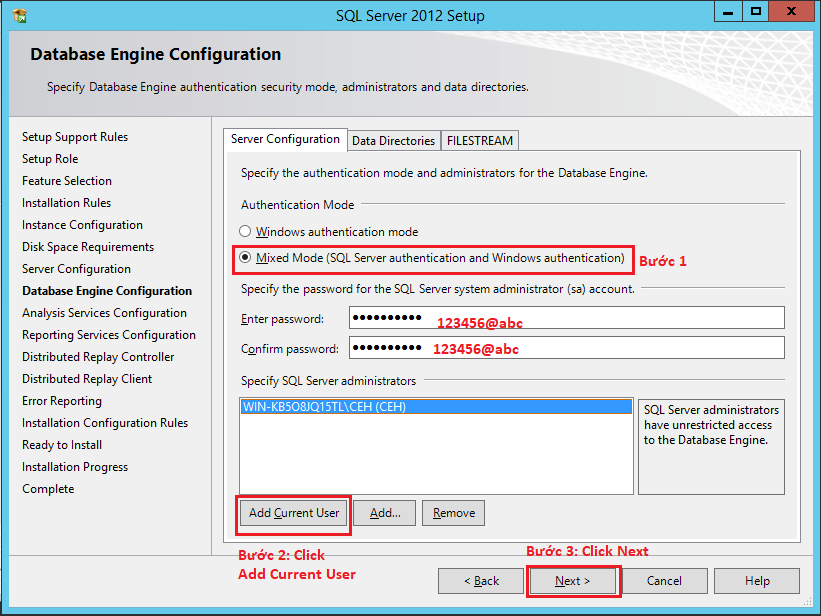
Bước 11: Chọn Add Current User

Bước 12: Next

Bước 13: Chọn Add Current User

Bước 14: Next


Bước 15: Chọn Install

Bước 16: Chờ nó cài đặt

Chờ nó cài xong thôi
Phần 3 tạm kết tại đây, còn triển khai Website ra sao mình sẽ hướng dẫn tiếp trong phần 4 nhé

Bước 12: Next

Bước 13: Chọn Add Current User

Bước 14: Next


Bước 15: Chọn Install

Bước 16: Chờ nó cài đặt

Chờ nó cài xong thôi
Phần 3 tạm kết tại đây, còn triển khai Website ra sao mình sẽ hướng dẫn tiếp trong phần 4 nhé